Chapitre 1/7 - Présentation et installation de Zotero
Résumé de section
-
Objectifs
- Présentation de Zotero 7
- Savoir à quoi peut servir Zotero
- Installer Zotero 7
- Vérifier si Zotero 7 fonctionne sur l’ordinateur que j’utilise
- Trouver l’information en cas de problème
-
Source : Callisto. 01 - Zotero 7 - Présentation et installation. [Vidéo]. Canal-U. https://www.canal-u.tv/144006
En quelques points
- Zotero est un Logiciel de Gestion de Références Bibliographiques (LGRB), mais vous verrez, il deviendra petit à petit votre bibliothèque numérique (du moins en partie) ;
- C’est un logiciel gratuit et Open Source. Il fédère donc beaucoup d’utilisateurs et toute personne (avec des compétences en informatique) peut participer au développement de son code ;
- Il est multi-système d’exploitation (MacOS, Windows, Linux). Vous pourrez l’utiliser de manière similaire quel que soit votre ordinateur et vous pourrez récupérer vos données si vous changez de système d'exploitation (possibilité de changer dans le temps) ;
- Vous pouvez débuter aujourd’hui sur Zotero et demain changer de logiciel selon les usages de votre structure de recherche (formats “pivots” d’import-export, comme le BibTeX ou le RIS).
Installer Zotero 7
Important : Une nouvelle version du logiciel est désormais disponible - Zotero 8. Les contenus de cette autoformation s'appuient sur Zotero 7. Les principes, fonctionnalités et compétences travaillées restent les mêmes, quelle que soit la version utilisée. Le site vous propose de télécharger directement Zotero 8. Vous pouvez télécharger la version antérieure Zotero 7 dans l'onglet Others versions. Vous pouvez revenir sur cette décision et faire une mise à jour à partir du logiciel.
L'installation de la version 8 n'est pas nécessaire ou recommandée pour suivre cette formation. Assurez-vous que vous avez les droits d'administrateur pour revenir à une version moins récente.
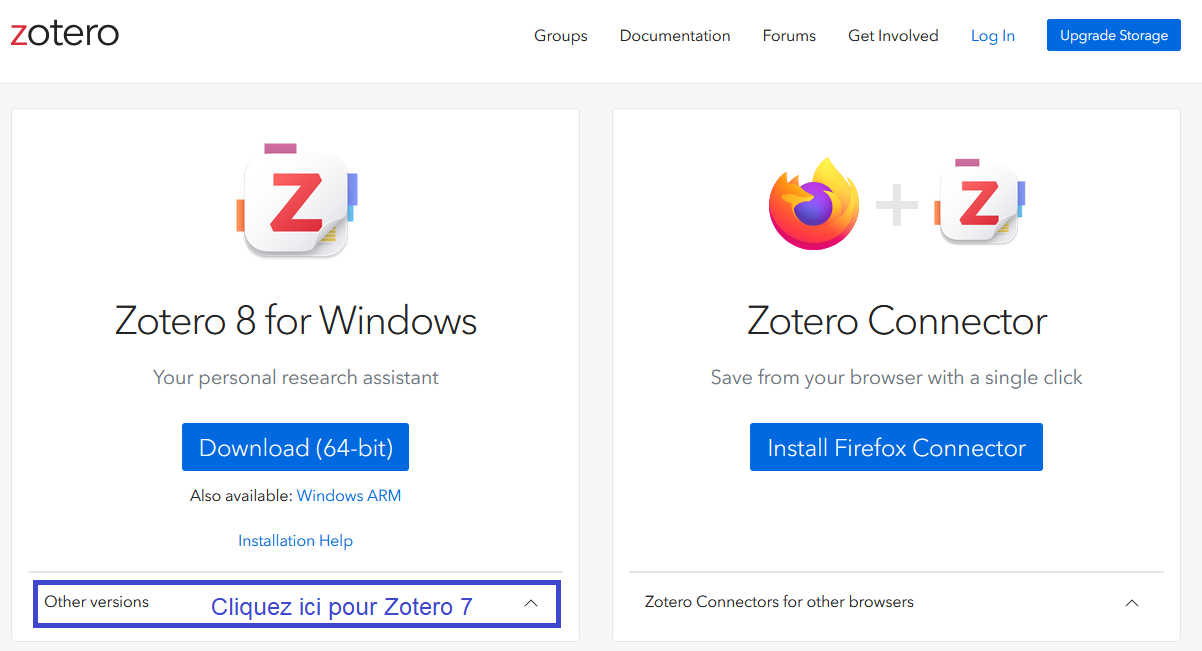
- L’installation s’effectue en 2 étapes. Il convient d’installer d’abord le logiciel, puis le connecteur.
- La page de téléchargement détecte votre environnement de travail. Si vous travaillez sur Windows, Mac ou Linux, il vous sera proposé le logiciel ad hoc. Zotero fonctionne avec Firefox, Chrome et Edge (sur Safari vous pouvez rencontrer des problèmes). Si vous utilisez un autre navigateur, des solutions sont possibles mais cela est moins confortable (cf. "baguette magique" sur sa bibliothèque sur le site de Zotero ou la page dédiée).
- Comme la plupart des logiciels, la version la plus récente sera installée. Votre système d’exploitation devrait le supporter et le connecteur réclame une version récente / à jour de votre navigateur.
- Il y a très rarement des problèmes d’installation. Si cela devait être le cas, il convient de consulter le forum ou le cas échéant de nous contacter via Moodle.
- Il vous est possible de créer un compte en ligne sur Zotero (non obligatoire, mais utile pour la suite). Vous pouvez bien évidemment procéder à l’ouverture de ce compte mais cette étape ne vous sera pas utile dans cette session d’initiation. Nous observerons cela dans les sessions en synchrone.
- Une fois installé, ouvrez le logiciel Zotero en cliquant sur l’icône du logiciel.
- Comme vous n'avez pas encore collecté de références, l'interface est relativement "vide". Vous verrez au chapitre 2 les détails de l'interface.
- Autre élément important à vérifier une fois l’installation du logiciel et du connecteur effectuée, c’est la présence d’une petite icône Zotero en haut à droite de votre navigateur.
Ci-dessous l'icône Z de Zotero au lancement de Firefox :

Selon les navigateurs, l'icône affichée peut avoir un aspect différent et vous n’aurez pas forcément un « Z » mais l’icône d’un répertoire correspondant au type de page ou document affiché.
Ci-dessous l'icône page web à l'affichage d'un site :

-
Les étudiants doiventRecevoir une noteObtenir une note minimale de réussite
Réalisez le quiz pour débloquer le Chapitre 2/7 - L'interface Zotero